 Die radikale Lösung zur Wiederherstellung des letzten unterstützten MacOS für dieses Modell
Jüngst ist mir sehr günstig ein MacBook Pro „late 2012“ mit Retina-Display, 256 GB SSD und 8 GB Arbeitsspeicher zugelaufen. Auf dem vorinstallierten macOS „Catalina 10.15.7“ laufen etliche aktuelle Anwendungen nicht oder lassen sich erst gar nicht installieren – also beschloss ich, das Gerät mit dem OpenCore Legacy Patcher auf den aktuellen Stand zu bringen. Großer Fehler!
Das Upgrade auf eine aktuelle Version des Betriebssystems funktioniert mit OpenCore zwar super – aber leider ist die alte Hardware tatsächlich nicht leistungsfähig genug, um neben dem Betriebssystem auch noch etwas anspruchsvollere Anwendungen, wie Affinity oder Presonus Studio ONE reibungslos auszuführen – es kommt zu unangenehmen Seiteneffekten, wie z.B. stark gebremster Ausführungsgeschwindigkeit bis hin zum Einfrieren des Desktops. Nichts ist so ätzend wie eine abgestürzte DAW mitten in einer Recording Session!
Da mein Modell leider mit fest verlötetem Arbeitsspeicher und (aufgrund fest eingeklebter Akkus) null Platz für eine 2,5-Zoll SSD daherkommt, ist Hardwareaufrüstung keine echte Option – ich habe mich deshalb dazu entschlossen, einen radikalen Schnitt zu machen und das MacBook komplett zurück zu setzen.
Die folgende Anleitung bezieht sich zwar explizit auf macOS Catalina, lässt sich aber inhaltlich auch auf andere Versionen übertragen:
1. Backup wichtiger Daten, Downloads und Programme
Es ist nicht die schlechteste Idee, umfangreiche Downloads vor der Neuinstallation von macOS Catalina auf einem ausreichend großen Medium zu sichern – das erspart dir viel Zeit, wenn du dein neu aufgesetztes System einrichtest. Kopiere also den Inhalt des Download-Ordners auf eine externe SSD oder einen weiteren USB-Stick.
Gleiches gilt für bereits installierte, wichtige Programme. Wenn ein Programm per Drag&Drop installiert wurde, ohne dass zusätzliche Systemdateien angelegt werden mussten, dann stehen die Chancen nicht schlecht, dass es unter Catalina auch wieder laufen könnte. Ziehe solche Programme einfach aus dem Programme-Ordner auf dein externes Speichermedium.
Daten in deinem Dokumente-Ordner: Falls du dessen Inhalte auch weiterhin benötigst, solltest du sie ebenfalls sichern.
2. MacOS „Catalina“ besorgen
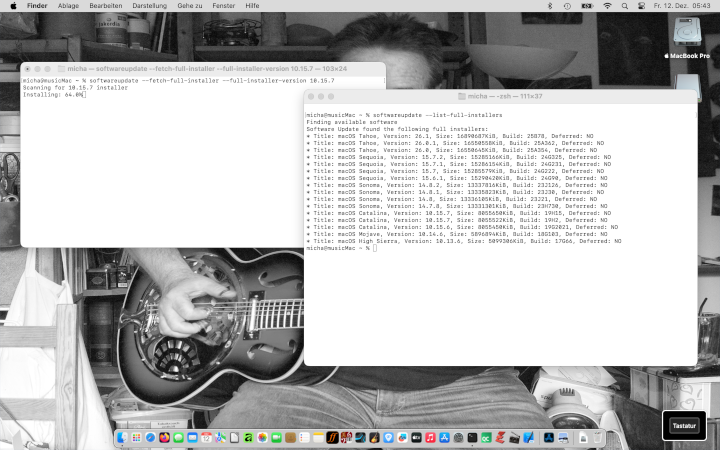
Zuallererst braucht es dafür natürlich das passende macOS – in diesem Fall ist Catalina 10.15.7 die letzte voll unterstützte Version. Um es herunter zu laden, öffnet man auf dem MacBook eine Shell, lässt sich die verfügbaren unterstützten macOS-Versionen anzeigen und lädt dann das passende Installationsprogramm herunter:
softwareupdate --list-full-installers
softwareupdate --fetch-full-installer --full-installer-version 10.5.7
Nach dem Download findet sich der Installer unter dem Namen „macOS Catalina installieren“ im Ordner Programme.
3. Boot-Stick vorbereiten und testen
Catalina ist die letzte macOS-Version, die noch mit einem 16 GB USB-Stick auskommt. Neuere Versionen benötigen bereits mindestens 32 GB. Es ist aus Geschwindigkeitsgründen ratsam, einen USB3-kompatiblen Stick zu verwenden!
Schließe deinen USB-Stick direkt an deinen Mac an. Starte das Festplatten-Dienstprogramm und lösche den Stick. Wenn du danach das startfähige Installationsprogramm erstellst, wird dieser Stick automatisch im entsprechenden Format gelöscht: Mac OS Extended (Journaled).
- Ändere den Namen des Flash-Laufwerks in „MyVolume“. Dies ist der Name, der von den folgenden Terminal-Befehlen erwartet wird.
- In der Shell, gib den folgenden Befehl ein und folge den Anweisungen des Programms:
sudo /Applications/Install\ macOS\ Catalina.app/Contents/Resources/createinstallmedia --volume /Volumes/MyVolume
Sobald der Stick vollständig vorbereitet ist, solltest du ihn testen – das verhindert ein langes Gesicht, falls dein Mac nach dem Plattmachen nicht mehr booten kann…
Starte deinen Mac neu. Halte sofort die Wahltaste (Alt) gedrückt, bis das Boot-Menü erscheint. Wähle den eben erstellten Stick („install macOS Catalina“) und beobachte den Bootvorgang. Fasse dich in Geduld – nach einem Weilchen erscheint ein Screen mit macOS-Dienstprogrammen. Alles ist gut. Schalte deinen Mac aus.
4. Alte OCLP-Installation bereinigen und macOS Catalina neu installieren
Um den Mac komplett platt zu machen, muss man bei vorhandener OpenCore-Installation beim Booten vom neuen Boot-Stick zuerst das NVRAM des Rechners reinitialisieren und danach die komplette interne SSD löschen und neu formatieren. Gehe dazu wie folgt vor:
NVRAM zurücksetzen: Schalte deinen Mac aus. Schalte den Mac bei angeschlossenem Boot-Stick ein und halte dann sofort diese vier Tasten gleichzeitig gedrückt: Wahltaste, Befehlstaste, P und R.
Lasse die Tasten nach etwa 20 Sekunden los. Währenddessen führt der Mac scheinbar einen Neustart durch. Du hörst möglicherweise mehrmals den Startton, oder du siehst das Apple-Logo mehrere Male. Wenn diese Prozedur abgeschlossen ist und dein Mac zuvor mit einer OpenCore-Installation gepatcht war, dann kann es in einigen Fällen passieren, dass er jetzt nur noch über den zuvor erstellten und (hoffentlich) getesteten Boot-Stick gestartet werden kann.
- Wähle im Bootmenü die Option „install macOS Catalina“ – hierzu musst du schnell sein, denn das Menü verschwindet nach wenigen Sekunden und versucht, von der internen SSD zu booten! Warte den Boot-Vorgang vom Installationsmedium ab.
- Im Installer angekommen, wähle zunächst deine gewünschte Sprache für die Neuinstallation.
- Im Fenster macOS-Dienstprogramme, wähle Festplattendienstprogramm.
- Entferne sämtliche Partitionen auf der internen SSD (Partition anwählen, dann Minus-Zeichen im Programm anklicken)
- Wähle die interne SSD und klicke auf Löschen. Gib der SSD einen sinnvollen Namen. Als zu installierendes Dateisystem wähle AFS. Beende das Festplattendienstprogramm, sobald alle Aktionen abgeschlossen sind.
- Starte das Installationsprogramm und folge den Anweisungen auf dem Bildschirm. Wappne dich mit Geduld – der Installationsprozess kann schon mal bis zu 20 Minuten dauern, bevor du überhaupt dazu kommst, deine Benutzerdaten einzugeben. Unternimm nichts – die Grundinstallation wird automatisch ausgeführt!
- Sobald die Grundinstallation abgeschlossen ist und dein Mac automatisch von der internen SSD gestartet wurde, geht es an die Konfiguration deines Gerätes. Folge dazu den Anweisungen auf dem Bildschirm.
- Falls es mit deiner Anmeldung per Apple-ID nicht klappen sollte und die Installation bei den AGB hängen bleibt, gehe zurück und klicke auf „AppleID später einrichten“.
- Es bleibt Geschmackssache, ob man sich mit Siri unterhalten möchte. In der ex-DDR wäre die Stasi glücklich darüber gewesen, wenn die Bürger sich freiwillig eine Wanze ins Wohnzimmer gestellt hätten. Ich persönlich deaktiviere grundsätzlich die Option „Siri fragen“.
- Falls dir Sicherheits-Updates angezeigt werden, so installiere diese (Neustart erforderlich). Die Installation des letzten verfügbaren Sicherheits-Updates für Catalina benötigt bummelig weitere 32 Minuten deiner Lebenszeit.
- Falls nicht bereits geschehen, richte deinen Mac nun für den Zugriff per AppleID ein – so kannst du später im App-Store auf deine früher heruntergeladenen Apps zugreifen. In der Regel wird macOS dabei erkennen, ob es sich um für deinen Rechner zugelassene Apps handelt und dir ggf. alternative Versionen anbieten.
- Passe die Systemeinstellungen deines Mac an deine Bedürfnisse an, konfiguriere eventuell vorhandene USB-Mäuse, Tasturen usw. und installiere anschließend deine benötigten Programme. Geschafft!
Du findest diesen Artikel hilfreich? Dann freue ich mich über eine kleine finanzielle Anerkennung!